Thursday, August 30, 2012

Cara Mengatasi Windows XP Yang Lambat Startup


Mengalami Windows XP yang startup lambat bisa membuat kita sangat kesal, karena hal ini berarti bahwa komputer Anda membutuhkan sangat lama untuk boot up. Menunggu selama 5-10 menit saja sudah sangat mengesalkan. Namun, Anda bisa tenang mengetahui bahwa ada beberapa jawaban yang mudah untuk pertanyaan, "Bagaimana memperbaiki Windows XP yang startup lambat"

Cara Memperbaiki Windows XP Yang Lambat Startup
Berikut adalah beberapa solusi yang mungkin bagi Anda untuk memperbaiki masalah ini. Anda mungkin harus mencoba semuanya untuk mempercepat startup Windows XP, agar hasil akhirnya akan benar-benar lbagus

Hal pertama yang harus Anda lakukan adalah mengubah jumlah waktu yang dibutuhkan komputer sebelum booting up. Untuk melakukan ini, ikuti langkah-langkah yang disebutkan di sini.

* Buka Menu 'Start'. Klik pada 'Run'.
* Sekarang ketik 'msconfig' dan tekan tombol Enter.
* Carilah di bawah tab file "BOOT.INI". kemudian tempatkan 'Timeout'.
* Di depan, Anda akan melihat nomor '30'. Ini adalah setting default untuk jumlah detik yang diperlukan untuk boot up.
* Ubah dengan angka '3'. startup lambat Windows XP Anda telah diselesaikan.

Kemungkinan Lain memperbaiki Windows XP startup lambat adalah untuk meningkatkan jumlah RAM (Random Access Memory) pada komputer Anda. Hal ini akan mempercepat startup Windows XP lambat dengan cepat. komputer laptop dan komputer desktop memiliki syarat setidaknya 4GB RAM saat ini, jadi jika Anda menggunakan sesuatu di bawah 1GB RAM, Anda perlu meng-upgrade segera.


Penyebab lain untuk memperlambat startup Windows XP adalah bahwa ada terlalu banyak program yang dimulai secara otomatis saat Anda mengaktifkan komputer. Anda akan menemukan bahwa ini adalah tugas yang sama sekali tidak perlu untuk diinstal, sehingga mereka memperlambat komputer Anda. Yang perlu Anda lakukan adalah mengurangi jumlah program yang dimulai secara otomatis saat Anda startup komputer Anda. Berikut adalah bagaimana Anda bisa melakukan itu. caranya :

* Buka'Start'. Klik pada 'Run'.
* Sekarang ketik msconfig 'dan tekan tombol Enter.
* Carilah di bawah tab 'Startup'.
* Sekarang Anda dapat mencentrang tidak memilih semua program yang Anda rasa tidak perlu? untuk diaktifkan bila Anda menghidupkan komputer Anda. Ini adalah cara yang sangat efektif untuk mengatasi masalah startup Windows XP yang lambat.

Pilihan lain bagi Anda untuk mengatasinya adalah untuk menghapus semua program yang tidak perlu dari komputer Anda sepenuhnya. Kadang-kadang kita menginstal program baru dan kemudian menemukan bahwa mereka tidak berguna/tidak dipakai . Kegagalan untuk menghapus program yang tidak diinginkan, hampir pasti, mengarah pada startup Windows XP lambat. Untuk menghapus program yang tidak diinginkan, cukup pergi ke 'Start' , 'Control Panel' dan kemudian 'Add or Remove Programs'. Sekarang Anda dapat memilih program mana yang ingin Anda uninstall dan hapus sepenuhnya dari komputer Anda. Perlu diketahui bahwa Anda akan harus me-restart komputer Anda setelah ini. Ini juga akan membantu Anda memeriksa, jika waktu startup mengalami penurunan atau tidak.

Cara lain bagi Anda untuk menyembuhkan Windows XP yang lambat startup adalah dengan membersihkan disk anda. Untuk melakukan ini, Anda harus pergi ke 'klik kanan My Computer' klik pada disk lokal Anda dan kemudian pilih 'Properties'. Dalam tab 'General' Anda akan melihat pilihan yang disebut 'Disk Cleanup' di sebelah. Ini adalah cara yang bagus untuk membersihkan file-file sementara dan cookie dari disk Anda, dan mungkin berakhir mempercepat proses startup Anda. Anda juga dapat memilih tab 'Tools' dan kemudian pilih 'Defragment Now' untuk mempercepat komputer Anda. kecepatan Lambat dalam mempelopori Windows XP adalah sesuatu yang dapat disembuhkan dengan mudah menggunakan berbagai metode, dengan metode masing-masing memberikan tingkat keberhasilan yang berbeda.


Monday, August 27, 2012

RESEP ANTI MALAS


Salah satu sebab tidak maju-majunya bangsa kita adalah karena pemalas.
Bangsa kita mengidap penyakit malas secara genetik.
Perlu pengobatan serius dan kemauan keras untuk sembuh.

Menyadari hal di atas,
saya mencoba menyusun resep Anti Malas.
Harapan saya semoga bermanfaat dan menjadikan kita sehat dan kebal terhadap virus malas serta variannya.

Bila ada masukan, pro dan kontra silakan direply. thanx.
Definisi malas :
• Enggan bekerja atau melakukan sesuatu
• Istirahat sebelum bekerja
• Menyerah sebelum berjuang

Penyebab dari kemalasan :
• Merasa tidak perlu melakukan
• Merasa bosan melakukannya
• Lemahnya tujuan atau makna dari apa yang ingin ia lakukan
• Tidak enak badan
• Tidak enak hati
• Tidak percaya diri apakah bisa melakukannya
• Terlalu banyak yang harus dilakukan
• Terlalu banyak berkhayal atau bermimpi segala masalah teratasi dengan sendirinya
• …

Dampak dari kemalasan :
• Tertundanya pekerjaan kemudian pekerjaan menjadi menumpuk lalu menjadi miskin waktu (tidak punya waktu untuk melakukan pekerjaan)
• Kegagalan atau tertundanya kesuksesan
• Kehilangan pekerjaan, jatuh miskin atau menjadi bodoh
• Ketinggalan kereta, orang lain sudah maju, kita hanya menonton
• …

Resep Anti Malas
KOMPOSISI
• Konsentrasi pada tujuan dan memiliki tekad untuk menyelesaikannya
• Menyalakan api semangat dalam diri dan antusiasme untuk meraih kesuksesan
• Meyakini keharusan untuk melakukan, memahami dampak buruk jika tidak melakukannya
• Jika mengalami kebosanan, cari cara lain untuk melakukannya, atau lakukan kegiatan selingan yang lebih ringan namun bermanfaat
• Segarkan badan dengan latihan-latihan ringan sehingga cukup fit untuk melakukan berbagai kegiatan
• Selalu berpikiran positif agar hati menjadi tentram sehingga tidak ada beban ketika melakukan pekerjaan
• Jika pekerjaan terasa berat, carilah pemecahan untuk melakukannya, yakinlah bisa melakukannya jika terus dicoba
• Jika pekerjaan terasa rumit, pecahlah menjadi bagian-bagian kecil yang lebih sederhana
• Buatlah penjadwalan dan skala prioritas dari apa yang harus dikerjakan
• Lakukan apa yang harus dilakukan walaupun tidak ingin melakukan
• Jangan lakukan apa yang tidak perlu dilakukan sehingga kehabisan waktu untuk melakukan yang harus dilakukan
• Buatlah ruang kerja anda rapih dan nyaman, jauhkan dari yang bisa mengganggu anda bekerja
• Hindari narkoba dan sejenisnya
• Cukup tidur dan istirahat. Kurang tidur menyebabkan anda tidur di waktu seharusnya bekerja.
• …

INDIKASI
Mengobati kemalasan, rasa malas, dan sifat pemalas.
Menghilangkan gejala-gejala malas seperti : menunda pekerjaan, seharian browsing Internet, seharian nonton tv, kerjaan menumpuk, kerja gak semangat, dll.

DOSIS
Digunakan sepanjang waktu dalam hidup.

SLOGAN IKLAN
Orang sukses minum ANTIMALAS
.

Cara Mudah Setting Hotspot di Mikrotik RB750


Pilih Menu IP > Hotspot
Klik tombol Hotspot Setup
Pada Hotspot Interface, pilih KeAccessPoint. Klik Next
Pada Local Address of Network isi : 192.168.2.0/24, centang Masquerade Network. Klik Next
Pada Address Pool of Network isi : 192.168.2.100-192.168..2.254. Klik Next
Pada Select Certificate isi : none. Klik Next
Pada IP Address of SMTP Server isi : 0.0.0.0 Klik Next
Pada DNS Servers , isi : 203.130.208.18 , klik panah bawah isi untuk DNS Server kedua : 202.134.0.155. Klik Next
Pada DNS Name : biarkan kosong . Klik Next
Pada Name of Local Hotspot User isi : admin dan Password for the User : Pa$$w9rd. Klik Next
Setup has completed successfully, klik OK (selesai)
Beralih ke tab Server Profiles
klik 2x pada hsprof1
Pilih tab Login, hilangkan centang pada Cookies, lalu klik Apply
Pilih tab Radius, centang Use Radius lalu klik OK

Saturday, August 18, 2012

MEMPERCEPAT KERJA KOMPUTER


1. Processor scheduling jadikan background services, bukan Programs.
Start > Settings > Control Panel > System > Advanced > Performance Settings > Advanced Tab > Background Services

2. Visual effects jadikan minimum.
Start > Settings > Control Panel > System > Advanced > Performance Settings > Visual Effects Tab > Adjust for best performance.


3. Matikan Desktop Background Image
Right Click Desktop > Properties > Desktop Tab > Background None.

4. Non-aktifkan Screen Saver
Right Click Desktop > Properties > Screen Saver > None.

5. Non-aktifkan Fast User Switching
Start > Settings > Control Panel > User Accounts > Change the way users log on or off > Untick Use Fast User Switching.

6. Matikan Power Schemes
Start > Settings > Control Panel > Power Options > Always On > Turn off monitor and turn off hard discs to Never.

7. Matikan Hibernation
Start > Settings > Control Panel > Power Options > Hibernate > Untick Hibernation

8. Aktifkan DMA on Hard Discs/CD ROMS
Start > Settings > Control Panel > System > Hardware > Device Manager > IDE ATA/ATAPI Controllers > Right Click Primary IDE channel and Secondary IDE channel > Properties > Advanced Settings Tab > Tra

9. Non-aktifkan System Sounds
Start > Settings > Control Panel > Sounds and Audio Devices > Sounds Tab > Sound Scheme to None.

10. Do Not Map Through Soundcard
Start > Settings > Control Panel > Sounds and Audio Devices > Hardware Tab > (highlight your soundcard from the list) > Properties > Audio Devices > (highligt your soundcard from the list) > Properti

11. Non-aktifkan System Restore

Start > Settings > Control Panel> System > System Restore Tab. Tick the "Turn off System Restore on all Drives"

12. Non-aktifkan Automatic Updates
Start > Settings > Control Panel> System > Automatic Updates > Turn off automatic updating. I want to update my computer manually

13. Startup and Recovery Options
Start > Settings > Control Panel> System > Advanced > Startup and Recovery Settings > Untick Automatically Restart

14. Non-aktifkan Error Reporting
Start > Settings > Control Panel> System > Advanced > Error Reporting > Disable Error Reporting

15. Non-aktifkan Remote Assistance
Start > Settings > Control Panel> System > Remote > Untick Allow remote assistance invitations to be sent from this computer

16. Memperbaiki Pertukaran File (Virtual Memory)
Start > Settings > Control Panel > System > Advanced > Performance Settings > Advanced > Virtual Memory Change > Custom Size. Set initial and maximum size to the same value

17. Cepatkan Menus
Start > Run > Regedit > HKEY_CURRENT_USER > Control Panel > Desktop Folder. Set MenuShowDelay to 1

18. Non-aktifkan Offline Files
Start > Settings > Control Panel > Folder Options > Offline Files Untick "Enable Offline Files"

19. Non-aktifkan Remote Desktop
Start > Settings > Control Panel > System > Remote > Untick "Allow users to connect remotely to this computer"

20. Non-aktifkan Internet Synchronise Time
Start > Settings > Control Panel > Date and Time > Internet Time > Untick "Automatically synchronize with internet time server"

21. Non-aktifkan Hide Inactive Icons
Start > Settings > Taskbar and Start Menu > Taskbar TAB > Uncheck "Hide Inactive Icons"

22. Non-aktifkan Automatic Desktop Cleanup Wizard
Start > Settings > Control Panel > Display > Desktop > Customise Desktop > Untick "Run Desktop Cleanup Wizard every 60 days"

23. Non-aktifkan NTFS Last Access Time Logging (NTFS File Systems Only)
Start > Run > regedit > HKEY_LOCAL_MACHINE > System > CurrentControlSet > Control > Filesystem. Add a new DWORD value - "NtfsDisableLastAccessUpdate" and set value to 1.

24. Non-aktifkan Notification Area Balloon Tips

Start > Run > regedit > HKEY_CURRENT_USER > Software > Microsoft > Windows > CurrentVersion > Explorer > Advanced. Create a new DWORD value called EnableBalloonTips and set to 0.

25. Non-aktifkan CDROM Autoplay
Start > Run > regedit > HKEY_LOCAL_MACHINE > System > CurrentControlSet > Services > Cdrom. Set autorun to 0.

26. Non-aktifkan Disc Indexing Service
Right Click Start > Explorer > Right Click Each Disc > Properties > Untick "Allow Indexing Service to index this disc for fast file searching"

27. restart

10 MOBO TERBAIK BUAT GAME


10 mobo terbaik buat game

Hallo rekan-rekan  dan para pengunjung setia,  kemarin Saya telah memposting Laptop gamers terbaik tahun 2009 . Sekarang saya akan memposting  10 mother board yang cocok untuk para gamers, khususnya yang senang dengan komputer Desktop
Gamer sejati akan selalu menginginkan yang terbaik CPU, kartu grafis terbaik dan banyak kapasitas RAM pengalaman gaming terbaik dari desktop atau laptop. Dan untuk menampung semua ini dan menaikkan performa sistem Anda harus memiliki motherboard yang baik. Namun, jika Anda berpikir mother board dengan harga yang tinggi berarti yang terbaik, Anda salah. Anda harus memilih motherboard yang tepat untuk mendapatkan performa optimal. Anda bisa mendapatkan mainboard yang mendukung SLI terbaru Card dan DDR3 RAM untuk mendapatkan performa sistem anda ke tingkat yang baru tanpa biaya yang mahal. Motherboard yang Lebih mahal hanya akan meningkatkan satu atau dua fps peningkatan kinerja grafis Game. Berikut adalah daftar 10 motherboard terbaik dengan harga dan kinerja yang baik :

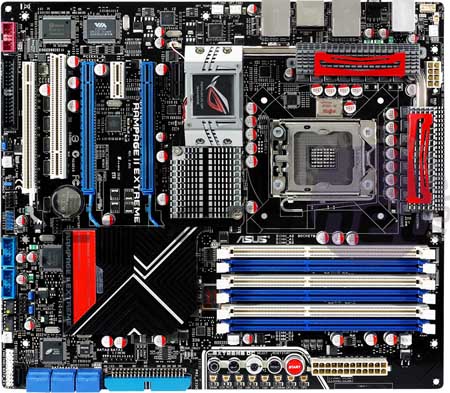
1. Asus Rampage II Extreme
http://dunovteck.files.wordpress.com/2010/01/asus-rampange-ii.jpg?w=300&h=262
* Processor Socket: Intel Socket B (LGA 1336)
* Supported Processor: Intel Core i7
* Memory Technology: DDR3
* Max System Memory: 12 GB
* Multi GPU Support: ATI CrossFire | nVIDIA SLI
Harga $ 359
2. XFX NVIDIA GeForce 9300 Desktop Board – MI93007AS9
http://dunovteck.files.wordpress.com/2010/01/xfx-nvidia-geforce-9300.jpg?w=468
  • Processor Support: Celeron, Core 2 Quad, Pentium D, Core 2 Extreme Quad-Core, Pentium Dual-Core
  • Maksimum Memory: 8GB
  • Memory Standar: DDR2-800/PC2-6400
Harga $ 113
3. Intel DX58SO Motherboard
http://dunovteck.files.wordpress.com/2010/01/dx58so-intel1.jpg?w=300&h=211
* Supported Processor: Intel Core i7
* DDR3 Memory Technology
* Max System Memory: 8 GB
* Multi GPU Support: ATI CrossFire
Harga $ 209
4. ASUS Republic of Gamers Series Rampage Formula ATX Intel Motherboard
http://dunovteck.files.wordpress.com/2010/01/asus-republic.jpg?w=300&h=242
* Supported Processor: Intel Core 2 Duo
* 2-Phase DDR2
* Higher Overclockability
Harga $ 207
5. Motherboard MSI Platinum P45D3
http://dunovteck.files.wordpress.com/2010/01/msi-p45d3-platinum.jpg?w=468
* Intel P45 Express
* Socket 775
* Dual-Channel DDR3
* CrossFireX
* PCI Express 2.0 x16
* SATA
Harga $ 179
6. eVGA 141-BL-E760-A1
http://dunovteck.files.wordpress.com/2010/01/evga-141-bl-e760-a1-motherboard.jpg?w=300&h=273
* Supported Processor: Intel Core i7
* DDR3 Memory Technology: DDR3
* 24 GB Max System Memory: 24 GB
* Multi GPU Support: ATI CrossFire | nVIDIA SLI
Harga $ 399
7. GigaByte GA-MA790FXT-UD5P Motherboard
http://dunovteck.files.wordpress.com/2010/01/gigabyte-ga-ma790fxt-ud5p-motherboard.jpg?w=300&h=248
* Processor Socket: AMD Socket AM3
* Memory Technology: DDR3
* Max System Memory: 16 GB
* Multi GPU Support: ATI CrossFire
Harga $ 173
8. Asus P5Q SE PLUS
http://dunovteck.files.wordpress.com/2010/01/asus-p5q.jpg?w=300&h=210
* Processor Socket: Intel Socket T (LGA 775)
* Memory Technology: DDR2
* GB Max System Memory: 16 GB
Harga $ 98
9. P6NGM-L MSI Motherboard
http://dunovteck.files.wordpress.com/2010/01/msi-p6ngm-l-motherboard.jpg?w=468
* NVIDIA GeForce 7050/610i
* Socket 775
* MicroATX
* Audio
* VGA
* PCI Express
* 10/100 Ethernet LAN
* USB 2.0
* Serial ATA
* RAID
Harga $ 49
10. Asus M4N78 PRO Motherboard
http://dunovteck.files.wordpress.com/2010/01/asus-m4n78-pro-motherboard.jpg?w=468
  • Socket AM2 +
  • Geforce 8.300
  • ATX
  • HDMI
  • SATA
  • Gbit LAN
  • Hybrid SLI
Harga $ 99